招待されて使い始める
T4 OSを招待メールから使い始める場合は、招待の種類を確認し、受諾、案件の受託、配車、運行実績の登録へ進みます。
この記事では、取引先から会社として招待された場合と、社内メンバーとして招待された場合の違いを整理します。
招待の種類を確認する
Section titled “招待の種類を確認する”招待には、取引先招待とメンバー招待があります。どちらの受諾画面も、サイドバーのない独立した画面で表示されます。
| 招待の種類 | 使う場面 | 受諾後 |
|---|---|---|
| 取引先招待 | 取引先から会社としてT4 OSに参加する場合 | 招待元と連携済みになり、委託された案件を扱えます。 |
| メンバー招待 | すでにT4 OSを使っている会社に個人として参加する場合 | 指定されたロールの範囲で、所属会社のデータを扱えます。 |
取引先招待の詳しい受諾手順は、取引先からの招待を受諾するを確認してください。
招待を受諾する
Section titled “招待を受諾する”- 招待メールのリンクを開きます。
- ログイン / サインアップからログインまたはアカウント作成を行います。
- アカウントを新規作成した場合は、確認メール内のリンクを開いてメールアドレスを確認します。
- 受諾画面を再読み込みし、招待を受諾します。
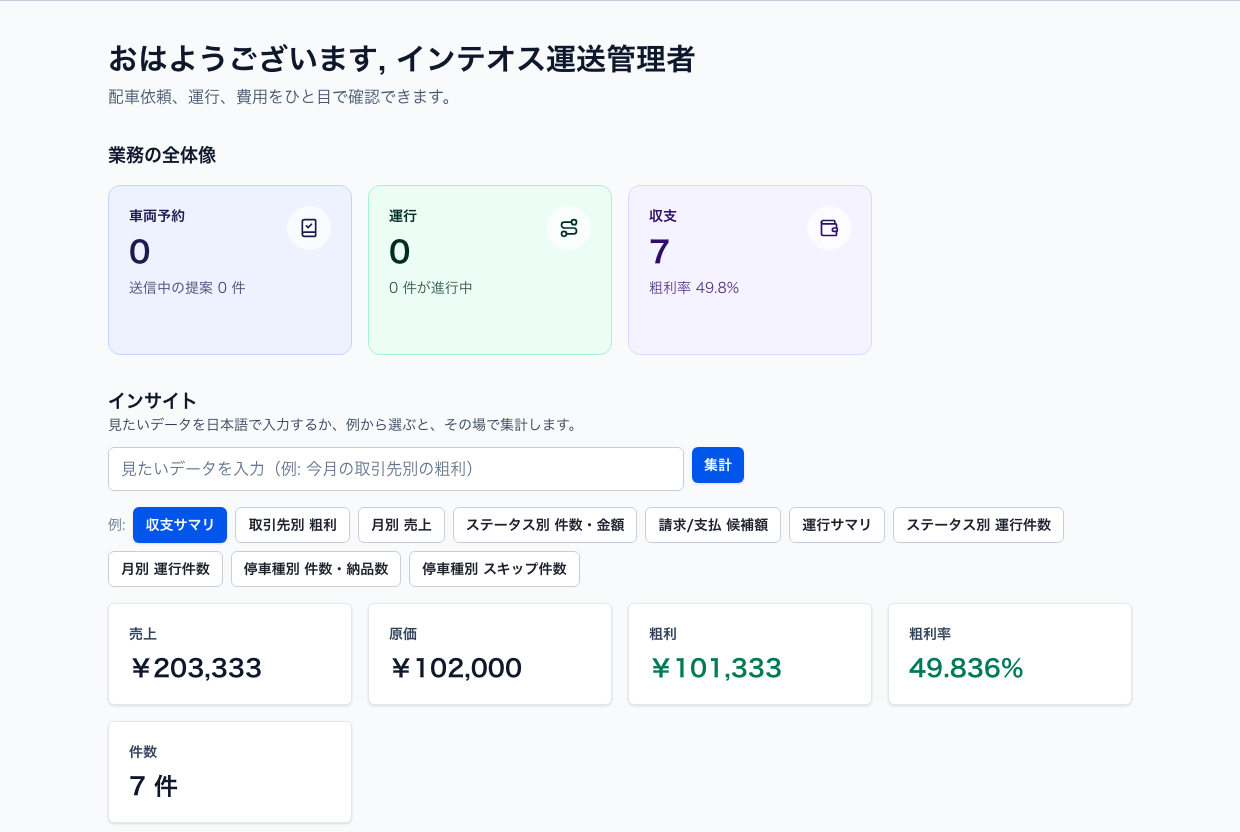
メンバー招待では、ビジネスユニットに参加画面に付与されるロールが表示されます。招待を受諾を選択すると、受諾完了後にダッシュボードへ移動します。
招待メールが見つからない場合やリンクが開けない場合は、招待メールが届かないを確認してください。ログインで止まる場合は、ログインできないも確認してください。
受諾後に最初にすること
Section titled “受諾後に最初にすること”- 画面右上の通知、またはサイドバーの案件から、委託された案件を確認します。
- 案件詳細で条件を確認し、受諾して確定へ進みます。詳しくは委託された案件を受けるを確認してください。
- 受諾後は、自社の配車計画から配車作業台へ進みます。詳しくは車両・ドライバーを割り当てるを確認してください。
- 運行後は、到着、出発、完了などの実績を登録します。詳しくは運行実績を登録するを確認してください。
無料アカウントでできること
Section titled “無料アカウントでできること”招待から作成された会社は、無料アカウントとして利用を開始できます。管理者には無料アカウント管理者ロールが付与されます。
無料アカウントでは、招待元との取引に必要な受託、配車、運行実績、金額確認、メンバーの招待・管理ができます。自社から取引先を招待・追加するには、スタンダードプランへの切り替えが必要です。
プランごとの利用範囲は、取引先の招待とプランを確認してください。